Jak přenést data z Fakturoidu do BitFaktury?
Migrace dat ze systému do systému je relativně snadná. Většina fakturačních řešení využívá stejné prostředky – dokonce i stejnými způsoby. Osvědčeným veteránem datových přenosů zůstává formát CSV, někde ho nahrazují mladší a sofistikovanější formáty XML, XLS, XLSX. Zbývá se jen zorientovat v rozhraních zdroje a cíle datového přenosu. V rámci příkladu vybíráme Fakturoid a BitFakturu.
Migrace dat ze systému do systému je relativně snadná. Většina fakturačních řešení využívá stejné prostředky - dokonce i stejnými způsoby. Osvědčeným veteránem datových přenosů zůstává formát CSV (Comma-separated values, jednoduchý souborový formát pro výměnu tabulkových dat), někde ho nahrazují mladší formáty XML, XLS či XLSX. Zbývá se jen zorientovat v rozhraních zdroje a cíle datového přenosu. V rámci příkladu vybíráme Fakturoid a BitFakturu.
BitFaktura umožňuje nejen naimportovat faktury, klienty a produkty, ale také platby z banky a platby od jiných zprostředkovatelů plateb (PayPal, PayU...). Otázkou importu zůstává, co za data nabízí strana exportu - nejčastěji jde o faktury a kontakty, méně časté jsou produkty a platby. Někdy jsou možnosti exportu doplněny o komplexní export fakturace pro účetní programy.
Jak exportovat data z Fakturoidu?
- Zamíříme do požadované sekce (faktury, platby, klienti);
- vyhledáme položku export;
- upřesníme okolnosti exportu dle nabídky zdrojové aplikace;
- zvolíme souborový formát - typicky je to CSV a
- exportujeme.
Jak importovat data faktur do BitFaktury?
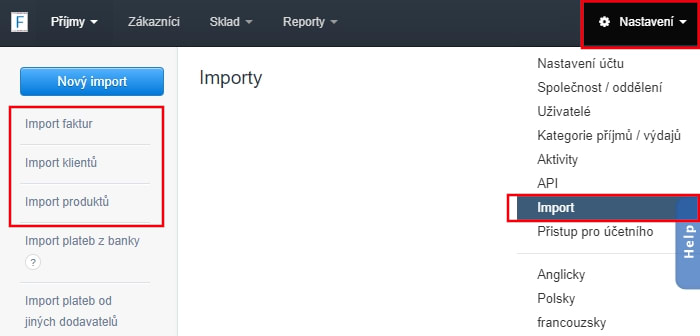
- Otevřeme Nastavení - Import;
- v pravé části vybereme Import faktur;
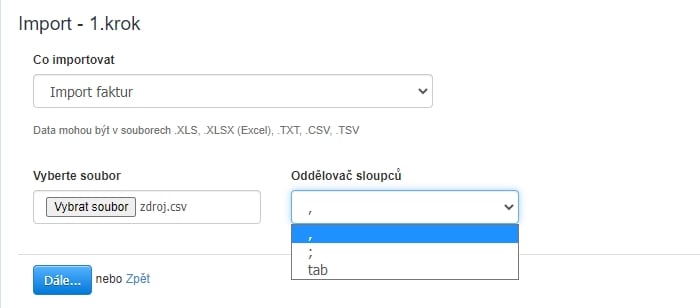
- zkontrolujeme správný výběr Co importovat;
- vybereme zdrojový soubor - může být ve formátech CSV, XLS, XLSX, TXT (prostý textový soubor) či TSV (Tab-Separated Values, alternativa CSV);
- upřesníme oddělovač sloupců:
- vhodné je ponechat výchozí čárku - můžeme se sem vrátit, pokud by data byla nesprávně strukturována, což zjistíme hned v dalším kroku;
- aplikace stáhne data pro import a nabídne volbu Zkontrolujte data a importujte - odklikneme;
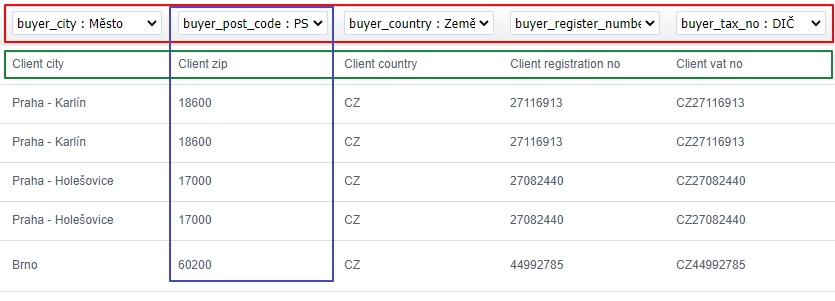
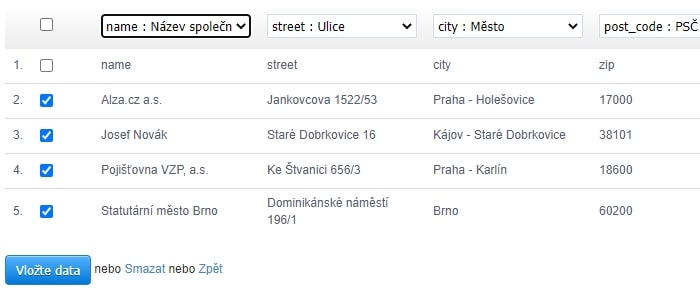
- objeví se rozhraní pro kontrolu a správné přiřazení dat:
- zcela horní řádek s výběrem položek patří identifikátorům BitFaktury;
- pod ním se často nachází hlavička zdrojových dat, podle které je snadněji identifikujeme (a kterou nemusíme importovat do cílových dat);
- datům přiřadíme adekvátní kategorii;
- nejdůležitějšími kategoriemi jsou typické položky faktur:
- number: číslo;
- buyer_company: Společnost; buyer_street: Ulice a č.; buyer_city: Město; buyer_post_code: PSČ; buyer_register_number: IČ; buyer_tax_no: DIČ;
- seller_name: Dodavatel; seller_street: Ulice a č.; seller_city: Město; seller_post_code: PSČ; seller_register_number: IČ; seller_tax_no: DIČ; seller_bank: Banka; seller_bank_account: Účet; seller_bank_account_id;
- payment_to: Datum splatnosti;
- ostatní kategorie můžeme v importu Přeskočit - výběrem této možnosti z rozbalovacího menu horního řádku;
- import potvrdíme zcela dole odkliknutím tlačítka Vložte data.
Jak importovat data klientů do BitFaktury?
Import klientů je obdobný importu faktur:
- v Nastavení - Import;
- zvolíme Import klientů;
- určíme zdrojový soubor a způsob oddělení sloupců;
- odkliknutím Zkontrolujte data a importujte přejdeme na surová data;
- přiřadíme sloupcům odpovídající kategorie z roletových nabídek;
- nepodstatné sloupce dat vynecháme volbou Přeskočit z roletky;
- importujeme data odkliknutím tlačítka Vložte data.
Kontrola importovaných položek
Importované položky můžeme zkontrolovat:
- v Historii importů, která se zobrazí hned po dokončení importu, v sekci Importované objekty, nebo
- přejdeme do odpovídající databáze - Faktury či Zákazníci - a zkontrolujeme vybrané položky.
Jak vyřešit komplikace při importu?
Při exportu a importu dat se setkávají dvě různé logiky třídění dat, a z toho mohou plynout nesrovnalosti. Pokud BitFaktura zaznamená chybně zpracované položky, upozorní na ně uživatele v Historii importů v sekci Chyby. Číslovka označující počet chyb je zároveň odkazem na seznam chybných položek s upřesněním toho, co je chybou.
BitFaktura vám s importem pomůže
Fakturace a databáze klientů bývají mnohatisícové a určitě není třeba ručně řešit zásahy při tak rozsáhlých přenosech. Navíc klienti přecházejí z různých systémů a mají data v různých formátech a podformátech.
BitFaktura proto nabízí bezplatnou pomoc při migraci dat z jakéhokoliv jiného fakturačního řešení či účetního programu.
Na co si dát pozor při přechodu na nový fakturační program
Přechod na jiný fakturační program není jen otázkou přenosu čísel. Živnostník i firma by si měli před migrací ujasnit, jaké dokumenty skutečně potřebují přenést - historické faktury kvůli archivaci, otevřené pohledávky kvůli párování plateb, nebo jen databázi klientů a produktů, ze které bude dál vystavovat fakturu v novém prostředí.
Užitečné je také zkontrolovat po importu vzor faktury a číselnou řadu dokladů, aby na sebe navazovala i po přechodu ze starého systému. U firem, které využívají opakované faktury pro pravidelné klienty, se vyplatí tyto cykly v novém systému nastavit znovu ručně - u importu jde totiž typicky jen o jednorázové doklady, nikoliv o nastavení automatizace do budoucna. Díky online faktuře a přehledné historii importů má uživatel po dokončení migrace jistotu, že se žádná položka neztratila.
Zdroje
- Image by Gerd Altmann from Pixabay
- Image by SEO specialista a copywriter Daniel Beránek
Časté dotazy
Jaká data lze z Fakturoidu naimportovat do BitFaktury?
BitFaktura umí naimportovat faktury, klienty a produkty a k tomu i platby z banky nebo od platebních zprostředkovatelů jako PayPal či PayU.
V jakých formátech lze soubor pro import připravit?
Import podporuje formáty CSV, XLS, XLSX, TXT i TSV. Nejčastěji se používá CSV s čárkou jako oddělovačem sloupců.
Kde najdu import faktur a klientů v BitFaktuře?
V administraci přejděte do Nastavení - Import a zvolte Import faktur nebo Import klientů podle typu dat, která chcete přenést.
Co dělat, když BitFaktura při importu najde chybu?
Chybně zpracované položky se zobrazí v Historii importů v sekci Chyby, kde je odkaz se seznamem chybných záznamů a popisem problému.