Shrnutí novinek v systému - červen 2022
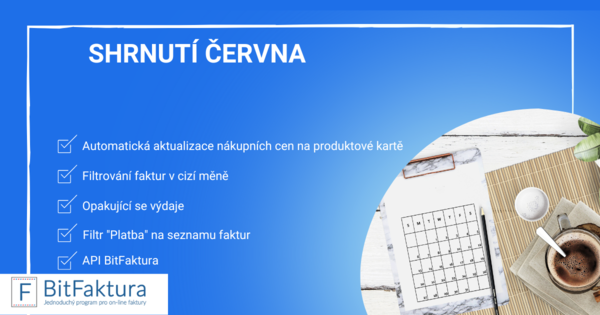
První polovina roku je za námi a program BitFaktura se dočkal další dávky vylepšení. Nové filtry, vylepšená čitelnost API a další. Zveme Vás k seznámení se s novinkama v BitFaktuře!
První polovina roku je za námi a program BitFaktura se dočkal další dávky vylepšení. Nové filtry, vylepšená čitelnost API a další. Zveme Vás k seznámení se s novinkami v BitFaktuře!
Automatizace cen a skladů
Automatická aktualizace nákupních cen
Minulý měsíc jsme zavedli možnost automatické aktualizace cen na produktové kartě v souladu s aktuálním stavem skladu. Pokud máte v systému hodně produktů, už nemusíte zadávat ceny ručně po každém příjmu zboží na sklad - fakturační program je díky této funkci dokáže přepočítat sám.
Pro použití této funkce je potřeba ji povolit v Nastavení > Nastavení účtu > Konfigurace > Sklady > Automatická aktualizace nákupních cen na kartě produktu. Více si o tom můžete přečíst v Nápovědě.

Skladový doklad VZ - země příjemce
Aktualizovali jsme funkci, díky které se po ručním zadání země příjemce na dokladu VZ a po stažení přidaných údajů zákazníka podle cesty Zákazníci > Nový zákazník > Země zobrazí na výtisku dokladu správně země příjemce. Tato drobnost je důležitá zejména pro firmy, které fakturují do zahraničí a potřebují mít doklady VZ v pořádku i po formální stránce.
Přehlednější práce s fakturami
Filtrování faktur v cizí měně
Na záložce Příjmy > Faktury v cizí měně jsme přidali možnost filtrovat faktury podle měny. Ocení to zejména živnostníci a firmy, které fakturují do zahraničí a potřebují mít rychlý přehled, kolik faktur vystavili v jaké měně.
Filtr Platba na seznamu faktur
Na seznamu faktur přibyla do filtru plateb možnost nezobrazovat. Nyní můžete snadno najít faktury, které mají tuto možnost zaškrtnutou, a rychleji si tak udělat pořádek v přehledu vystavených dokladů.

Opakované výdaje a automatické platby
Opakující se výdaje
Pokud máte opakované výdaje, nyní je nastavíte ještě rychleji. Chcete-li, aby se výdaj zobrazoval automaticky každý měsíc, otevřete jej a klikněte na Více možností > Nastavte pravidelné faktury. Více o opakovaných výdajích si můžete přečíst v Nápovědě. Stejný princip funguje i pro opakované faktury, které pravidelně vystavujete stálým zákazníkům.

Automatické platby
Byla provedena aktualizace funkce, díky které faktury zasílané automaticky poté, co zákazník provede platbu, dostanou stav Odesláno. Jsou tak viditelné i v Zákaznickém panelu, což zákazníkovi usnadní kontrolu, které faktury už má vyřízené.
Pokud vás téma AutoPlatba zajímá, více se o něm dozvíte v Nápovědě.
API BitFaktura
Chceme, aby API BitFaktura bylo co nejčitelnější. Proto jsme v sekci Nastavení > API > Faktury > Stažení všech faktur za dané období zavedli parametry page=1 a per_page=25. Díky tomu je stahování většího množství faktur přes API přehlednější a snadněji se s ním pracuje i při napojení na účetní software třetích stran.

Většina z uvedených novinek míří stejným směrem - méně ruční práce a méně prostoru pro chybu. Ať už jde o automatické dopočítání nákupních cen na skladě, přehlednější filtry na seznamu faktur, nebo rychlejší nastavení opakovaných výdajů, cílem je, aby se program o rutinní úkony postaral sám a vy jste se mohli věnovat samotnému podnikání. Doporučujeme projít si jednotlivé odkazy do Nápovědy a vyzkoušet si nové možnosti přímo ve svém účtu - u živnostníků i menších firem se drobné automatizace v součtu projeví na čase ušetřeném každý měsíc.
Časté dotazy
Jak zapnu automatickou aktualizaci nákupních cen na skladě?
Funkci povolíte v Nastavení > Nastavení účtu > Konfigurace > Sklady > Automatická aktualizace nákupních cen na kartě produktu.
Jak nastavím opakující se výdaj, aby se zobrazoval automaticky každý měsíc?
Otevřete výdaj a klikněte na Více možností > Nastavte pravidelné faktury. Systém pak výdaj bude vytvářet automaticky podle nastaveného cyklu.
Proč faktura po AutoPlatbě dostane stav Odesláno?
Jde o aktualizovanou funkci, díky které jsou takové faktury viditelné i v Zákaznickém panelu, takže zákazník má přehled o svých vyřízených platbách.
Co znamenají parametry page a per_page v API BitFaktury?
Slouží ke stránkování při stahování faktur za dané období přes API - usnadňují přehlednou práci s většími objemy dat, například při napojení účetního softwaru.