Shrnutí novinek v systému za I čtvrtletí 2022!
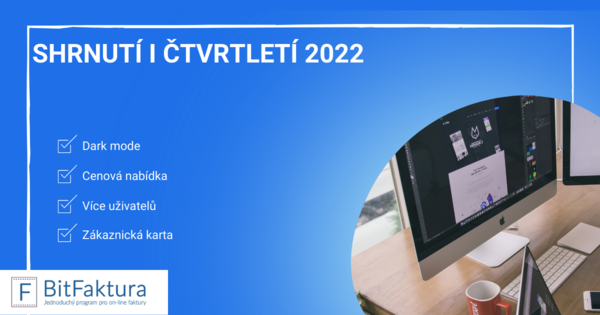
Po Velikonocích vítejte u novinek v systému, které se objevily v prvním čtvrtletí roku 2022!
Vítejte u pravidelného shrnutí novinek v BitFaktuře. V uplynulém období jsme upravili několik částí systému tak, aby byl fakturační program přehlednější a práce s doklady rychlejší a příjemnější - od tmavého režimu přes nový typ dokladu až po lepší přehled o uživatelích a zákaznících.
Dark mode
Palec nahoru, kdo už si přepnul v BitFaktuře ze světlého režimu do tmavého? Ano! Rok 2022 jsme začali implementací tmavého režimu. Od této chvíle můžete dát svým očím pauzu, protože obrazovky se zapnutým tmavým režimem vyzařují mnohem méně škodlivého modrého světla.
Ocení to hlavně živnostníci a účetní, kteří v systému tráví delší čas - ať už při vystavování faktur, kontrole plateb, nebo přípravě upomínek za neuhrazené doklady. Tmavý režim si můžete zapnout i vypnout kdykoliv podle svých preferencí, takže volba zůstává vždy na vás. Více o tmavém režimu - co to je a jaké jsou jeho výhody - najdete v tomto článku.

Cenová nabídka
Na seznamu dokladů se objevila cenová nabídka - jde o neúčetní doklad, pomocí kterého můžete klientovi předložit nabídku a zároveň prezentovat produkt v grafické podobě spolu s ceníkem navrženým v uzavírané transakci. Cenová nabídka je tak užitečným mezikrokem předtím, než dojde k samotné fakturaci - klient nejprve nabídku odsouhlasí a teprve poté můžete vystavit fakturu na dohodnutou částku.
Chcete cenovou nabídku aktivovat? Přejděte do Nastavení > Nastavení účtu a vyberte dokument Cenová nabídka. Po zaškrtnutí políčka klikněte na Uložit ve spodní části stránky.
Dokumentům v BitFaktuře můžete dát vlastní formáty číslování, stejné je to i s cenovou nabídkou. Chcete-li vytvořit vlastní šablonu číslování, přejděte do Nastavení > Nastavení účtu > Číslování dokumentace > Výchozí formát číslování cenových nabídek. Díky tomu bude mít každý vzor faktury i cenové nabídky jednotné a přehledné číslování, na které jsou vaši klienti zvyklí.
Cenová nabídka se hodí zejména živnostníkům a menším firmám, které chtějí klientovi předem ukázat rozsah a cenu služby, než se pustí do elektronické fakturace. Více informací o cenové nabídce najdete v tomto článku.

Více uživatelů
Majitelé větších účtů s mnoha uživateli si mohli všimnout, že jsme udělali pořádek v seznamu uživatelů. Nyní vidíte správce účtu nahoře, za ním následují ostatní uživatelé v abecedním pořadí. Doufáme, že vám tato malá kosmetická změna výrazně usnadní orientaci mezi vašimi kolegy.
Přehledný seznam uživatelů oceníte hlavně tehdy, když se o fakturační program dělíte s dalšími lidmi ve firmě - účetní může připravovat opakované faktury, obchodník sledovat rozpracované cenové nabídky a vy sami máte přehled o tom, kdo má k účtu přístup. Pokud váš zaměstnanec ještě nemá přístup k vašemu účtu v systému, můžete jej přidat a přiřadit ke konkrétnímu oddělení. Jak přidat nového uživatele do svého účtu se dozvíte v tomto článku.
Zákaznická karta - edice
Zůstaňme u vylepšení - v sekci Zákazníci můžete po výběru jednoho z nich na zákaznické kartě v dolní části stránky vidět, kdy a kým byl zákazník vytvořen, upraven, aktualizován a co se případně změnilo. Taková historie se hodí ve chvíli, kdy potřebujete zpětně dohledat, proč se u zákazníka změnily fakturační údaje nebo kdo naposledy upravoval jeho profil před odesláním upomínky.
Přehledná karta zákazníka zároveň pomáhá udržovat pořádek v databázi - a pokud máte na seznamu zákazníků duplicitní položky a přemýšlíte, jak se jich zbavit, klikněte sem a podívejte se na záznam v naší sekci Nápověda, kde krok za krokem vysvětlíme jednotlivé funkce programu. Čistá databáze zákazníků je základem pro spolehlivou online fakturaci bez zbytečných chyb ve vzorech faktur a opakovaných dokladech.
Děkujeme za vaši podporu a spoustu nápadů na nové funkce, které nám zasíláte. Doporučujeme, abyste nás sledovali na Twitteru a Facebooku.
Časté dotazy
Jak zapnu v BitFaktuře tmavý režim?
Tmavý režim si můžete kdykoliv zapnout nebo vypnout podle vlastních preferencí přímo v nastavení systému.
K čemu slouží cenová nabídka?
Jde o neúčetní doklad, kterým klientovi předložíte nabídku a ceník ještě předtím, než dojde k samotnému vystavení faktury na dohodnutou částku.
Jak aktivuji cenovou nabídku ve svém účtu?
Přejděte do Nastavení, poté Nastavení účtu, zaškrtněte dokument Cenová nabídka a uložte změnu tlačítkem ve spodní části stránky.
Jak zjistím, kdo naposledy upravil profil zákazníka?
Na zákaznické kartě v dolní části stránky vidíte, kdy a kým byl zákazník vytvořen, upraven i aktualizován, včetně přehledu provedených změn.